Stand
§ 6 Kapitel
Rechnungen
Aus den Terminen wird die Rechnung: anlegen, prüfen, stellen, bei Bedarf stornieren. Wie die Honorarnote zur Kasse kommt, steht in § 7 WAHonline.
Ganzes Kapitel drucken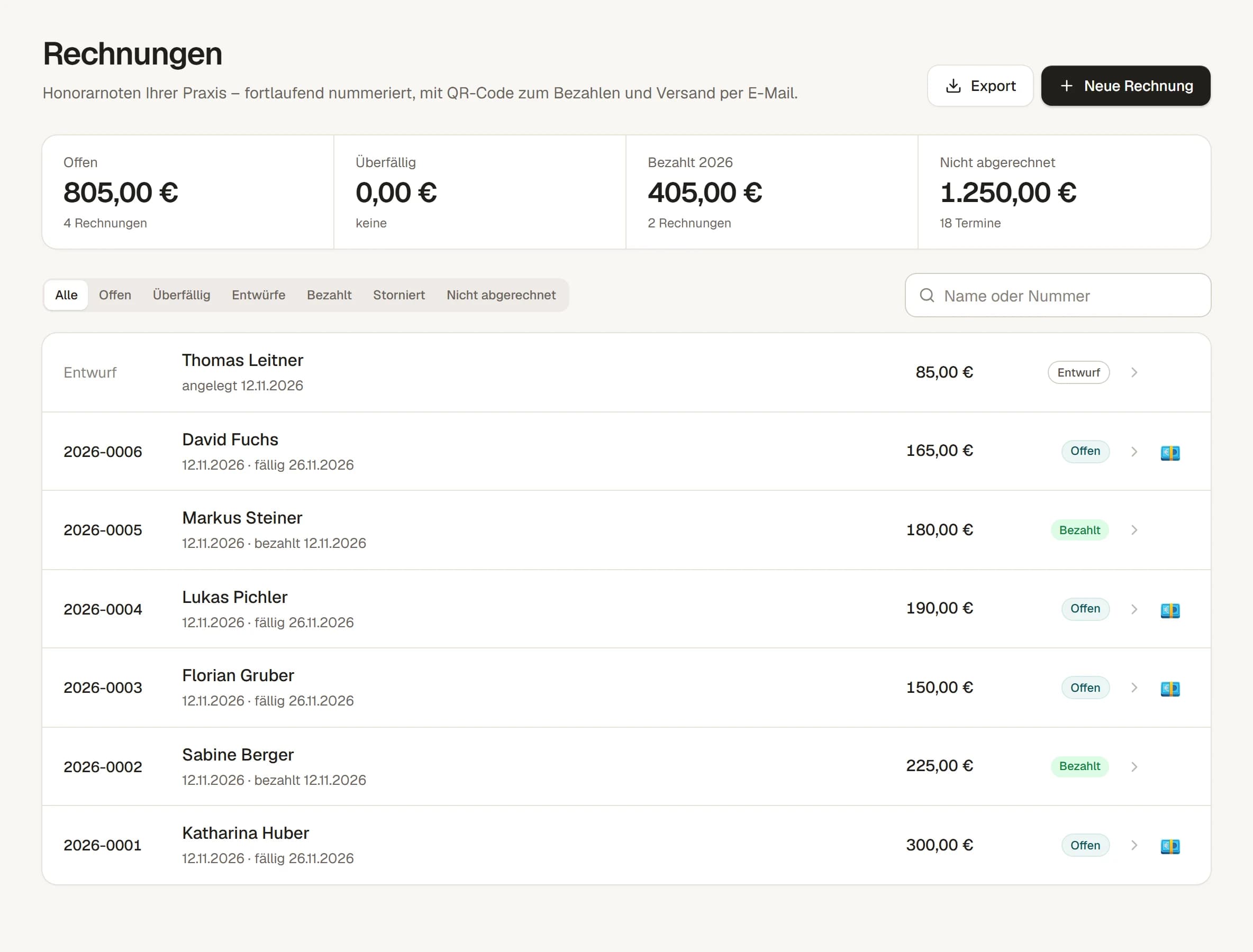
Schritt für Schritt
- Preisliste: Leistungen anlegen und archivierenPreis, Dauer, Farbe und ÖGK-Position je Leistung; Leistungen nur an bestimmten Standorten anbieten.EinstellungenRechnungen & PreisePreisliste
- Rechnung aus Terminen erstellenPatient wählen, Termine ankreuzen, Entwurf prüfen, „Rechnung stellen“.RechnungenNeue Rechnung
- Nicht abgerechnet: offene Termine findenAlle stattgefundenen Termine ohne Rechnung, je Patient, mit „Rechnung erstellen“.RechnungenNicht abgerechnet
- Zahlung erfassen und Rechnung versenden„Als bezahlt vermerken“ in der Liste vermerkt eine Überweisung; bar oder Karte über „Zahlung vermerken“; „Senden“ schickt das PDF per E-Mail.RechnungenAls bezahlt vermerken
- Überfällige Rechnungen mahnenZahlungserinnerung, Mahnung und letzte Mahnung – per E-Mail oder als Brief, je mit neuer Frist, ohne Gebühren; auf Wunsch automatisch.Rechnungen(Rechnung öffnen)Mahnungen
- Rechnung stornierenStornorechnung mit eigener Nummer; war die Rechnung schon bei der Kasse, rufen Sie die Landesstelle an.Rechnungen(Rechnung öffnen)⋯ Weitere AktionenStornieren
- Rechnungsvorlage gestaltenLogo, Texte und QR-Code auf dem A4-Blatt anordnen; eine eigene Vorlage aus „HopLab Standard“ duplizieren.EinstellungenRechnungsdesigner
- Export für die BuchhaltungTabelle und PDFs eines Zeitraums, oder fertige Buchungen für BMD, DATEV und RZL.RechnungenExport
Fragen aus dem Alltag
- Warum hat HopLab zwei Rechnungen erstellt?Je Therapeut:in und Standort entsteht eine eigene Rechnung.RechnungenNeue Rechnung
- Die Rechnungsvorlage lässt sich nicht bearbeiten„HopLab Standard“ ist schreibgeschützt; „Duplizieren“ macht daraus Ihre eigene.EinstellungenRechnungsdesignerDuplizieren
- Die Rechnung lässt sich nicht sendenEine stornierte Rechnung verschickt HopLab nicht mehr; ohne E-Mail-Adresse in der Akte gibt es kein Senden.Rechnungen(Rechnung öffnen)Senden
- Eine Leistung lässt sich nicht löschenStand sie schon auf einer Rechnung oder bei einem Termin, archiviert HopLab sie statt sie zu löschen.EinstellungenRechnungen & PreisePreislisteArchiv